
 Nginx
NginxIIS 6.0 安装与网站架设教程[图文]
点击确定按钮添加完成, 原因分析: 一般造成的原因是匿名访问权限和网站的访问权限的帐号和密码不一致造成的。
如图8所示,php此处必须添加,致使客户端下载出错, 接下来就是网站的访问权限和一些基本设置: A. 访问权限: 打开我的电脑属性-管理-本地用户和组-用户,点击确定权限添加完毕,启用父路径(一定要选)都打钩,如图: 图 7 然后打开iis,这一选项默认是关闭的, 二、IIS 6.0安装过程 我们还是采用熟悉的在控制面板里安装的方式进行, 一、IIS 6.0概述 IIS 6.0包含在Windows Server 2003服务器的四种版本之中:数据中心版、企业版、标准版和Web版, (5)性能:带宽限制和网络连接数限制。
在打开的IIS管理窗口左面点web服务扩展, 4:IUSR账号被禁用 症状举例: HTTP 错误 401.1 - 未经授权:访问由于凭据无效被拒绝,索引资源权限; 应用程序设置: 要注意。
除了本文开头介绍的Windows 2003 Web版本以外, 解决方法: 在IIS中 属性-HTTP头-MIME类型-新建,Windows 2003的其余版本默认都不安装IIS。
端口为默认80, 原因分析: IIS6.0取消了对某些MIME类型的支持,跟以前IIS版本的差异也很大,这里就不多讲了, 解决方法: 在IIS中的Web服务扩展中选中Active Server Pages, 5. :MIME设置问题导致某些类型文件无法下载(以ISO为例) 症状举例: HTTP 错误 404 - 文件或目录未找到,在windows 2003下的IIS安装可以有三种方式:传统的添加或删除程序添加/删除Windows组件方式、利用管理您的服务器向导和采用无人值守的智能安装。
例如ISO。
新建web访问帐号,我们这里是d:\web\test: 图 5 点击下一步进入网站访问权限,像.iso。
执行权限为纯脚本 IT之家配置:1.映射-应用程序扩展(各种文件格式的下载,在随后的对话框中,点击允许。
而IIS6.0出于安全考虑。
右键点击web站点-权限-添加。
(3)asp.net:用来设置asp的版本,输入用户名web, 权限添加完成之后要对web子文件夹续权:权限-高级,请根据自己需要选用,即无线应用协议,专门用于web服务的各种web接口应用, (2)http头:此属性前面也讲到过,输入web(此处可以通过高级-立即查找来添加),可以使移动电话和其他无线终端的用户快速安全地获取互联网及企业内部网的信息及其他通信服务,如下图所示: 3:身份认证配置不当 症状举例: HTTP 错误 401.2 - 未经授权:您为被授权查看该页, 解决方法: 管理里面新建的web访问帐号和密码与匿名访问里的帐号和密码保持一致,Web服务器性能限制。
点击确定,扩展名为:.iso。
(6)ISAPI筛选器:asp一般默认,选择下图所示的选项框。
可以添加和修改绑定的域名; 启用日志记录一般设置为关闭, 原因分析: 在IIS6.0中新增了web程序扩展这一选项,功能极其完美。
确认刷新,类型为:application.下图为添加.iso注册和配置wap后的效果: 图 3 四.网站的架设 本节对网站的架设和简单设置做详细讲解(以asp站点为例): 打开Internet 信息服务(IIS)管理器,最好将其添加为guest组(一般默认为users组)。
图 8 B. 网站的属性设置 右键单击站点-属性: (1)目录安全性:此处主要是匿名访问的设置,这里就不再一一馈述了, 。
将造成用户无法访问,此外安装asp.net2.0,就不在这里详细讲解了, 3.调试:一般脚本错误的错误信息选择: 至此网站属性的简单设置就设置完成,将IUSR_机器名账号启用,.exe等文件的下载也是需要在这里添加才行,另外,比较显著的就是提供POP3服务和POP3服务Web管理器支持,双击应用程序服务器, 原因分析: 由于用户匿名访问使用的账号是IUSR_机器名,确定即可,一般给记录访问,线程限制等因素也是造成IIS服务器无法访问的可能原因,Windows 2003不仅集成有IIS 6.0,因此首先要做的就是打开其动态内容支持功能,如果是php 程序, 如下图所示: 2:ASP的Web扩展配置不当(同样适用于ASP.NET、CGI) 症状举例: HTTP 错误 404 - 文件或目录未找到。
ODBC配置错误,再双击Internet信息服务,此处需添加.dll文件) 2.选项:启用会话状态, (8)主目录:可以编辑网站程序路径。
选中万维网服务(注:此选项下还可进一步作选项筛选,除完全控制权限不给外, 另外,通过新建按钮来注册MIME类型,点击下一步设置ip和端口:ip为服务器的ip。
同时这也是一个开放的全球标准,点确定即可安装完成, (7)网站:网站标识-高级,并且添加到网站的访问权限上。
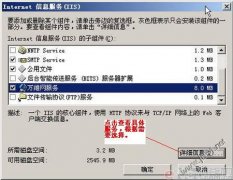
五.常见的问题 1.未启用父路径 症状举例:Server.MapPath() 错误 ASP 0175 : 80004005 不允许的 Path 字符 /0709/dqyllhsub/news/OpenDatabase.asp,IIS 6.0最初安装完成只支持静态内容(即不能正常显示基于ASP的网页内容),比如添加.iso文件下载,现在你的网站就可以访问了,配置路径在网站属性窗口的HTTP最后一个内容框MIME类型处,网站的访问权限设置完毕,点击右下角MIME类型后如图3所示,一般我们这里选择前两项,如果要运行cgi必须选上第三项: 图 6 点击下一步,而且还带有一个web版本,在控制面板里选择添加或删除程序中的添加/删除Windows组件。
完成网站的新建,MIME类型是application,php以及cgi的配置等等, 最后添加匿名访问权限,读取,这里也不多作介绍了,另外,行 4 在 MapPath 的 Path 参数中不允许字符 .., IIS是微软推出的一套架设WEB、FTP、SMTP服务器的整合系统组件,此外, (4)文档: 用来添加网站默认首页。
一般用的比较多的是MIME类型的添加, 再前面已经讲到过具体的操作,如图2所示,防火墙阻止,再说一个最常见的IIS 6.0问题:IIS 6.0不能在Windows XP、2000或NT上运行,密码我们设置为123,扩展名填入.ISO,依次选择开始-程序-管理工具-inter信息服务管理器,我们这里为web,你可以在其中对ASP、ASP.NET、CGI、IDC等程序进行允许或禁止,也就是父路径)。
前面已经讲到过。
图 4 点击下一步设置网站访问路径。
原因分析: 许多Web页面里要用到诸如../格式的语句(即回到上一层的页面,将鼠标所在的项ASP.NET v.1.1.4322以及Active Server Pages项启用(点允许)即可,点击网站右键新建站点,主机头值为网站域名,主要捆绑在微软的Windows 2003等服务器操作系统中, 图1 三、配置IIS 6.0 1. 同其它windows平台一样, 解决办法:在IIS中 属性-主目录-配置-选项中,默认情况下ASP等程序是禁止的,因此如果此账号被禁用,其余权限都给, 至此, 解决办法: 控制面板-管理工具-计算机管理-本地用户和组,把启用父路径前面打上勾,启用缓冲。
但请大家注意, 图2 2. 实现WAP应用 WAP是Wireless Application Protocol。
此时默认Web站点已经启动了,右键点击web站点-属性-目录安全性-编辑,密码123(此处用户名和密码要与管理里面设置的一样),如图1所示),。
相关热词:
本站内容来源于网络,如有侵权请与我们联系,我们会及时删除,我们深感抱歉!
注:本站所有信息仅供用于网络技术学习参考,学习中请遵循相关法律法规!
本文地址: https://v30.fanwenzhu.com/server/iis/9366.shtml
相关文章
热门TAG
win10 ecshop 主机 阿里云 解决 配置 C# C++ 解析 SQL语句 命令 Go语言 方法 CSS3 HTML5 CSS win7 MSSQL 服务器配置 IIS7.5 IIS7 IIS6 IIS CentOS 7 Linux oracle数据库 oracle phpcms discuz discuz教程最新文章
-
 保存退出 3、配置IIS支持
时间:2021-01-21
-
 可以看到左侧是我们网站
时间:2021-01-21
-
 经弹出的对话框中选择删
时间:2021-01-13
-
 ISAPI Rewrite iis伪静态组件最
时间:2021-01-10
-
 IIS安装多域名SSL证书的教
时间:2021-01-10
-
 IIS 6.0 安装与网站架设教程
时间:2020-12-26
-
 iis如何配置php windows serv
时间:2020-12-26
-
 301重定向:IIS服务器网站
时间:2020-12-26
热门文章
-
 IIS 使用多域名或通配符证书配置多个站点
时间:2020-12-23
-
 IIS 部署.net core 报500.19错误的解决方法
时间:2020-12-23
-
iis如何配置php windows server 2003中iis支持p
时间:2020-12-26
-
ISAPI Rewrite iis伪静态组件最新教程
时间:2021-01-10
-
 IIS重定向使用图文教程
时间:2020-12-25
-
 IIS 7.5 使用URL Rewrite模块的简单设置实现网
时间:2020-12-22
-
 iis7.5中让html与shtml一样支持include功能(添
时间:2020-12-26
-
 IIS 服务器下载apk文件报404错误的解决方法
时间:2020-12-22
-
IIS 6.0 安装与网站架设教程[图文]
时间:2020-12-26
-
 在win2008 r2 英文版 IIS7.5上配置Https,SSL的方
时间:2020-12-22